Depuis la nouvelle version de Deezer, il est désormais beaucoup facile d'installer le lecteur sur votre blog OverBlog
Dans un article ou un module texte libre,
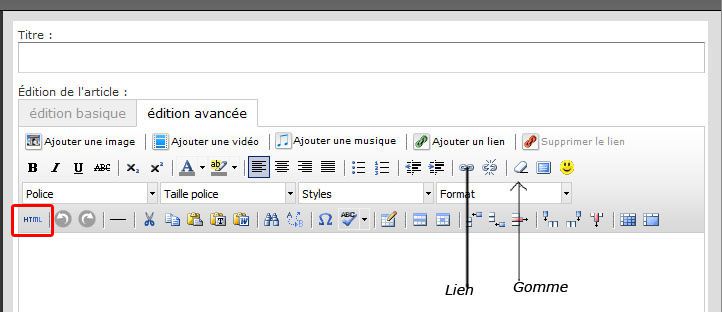
vous cliquez sur "ajouter une musique"
vous recherchez votre titre ou l'artiste
vous le sélectionnez
vous choisissez la couleur du lecteur
la lecture automatique ou non
en bas vous cliquez sur "insérer dans l'article"
Si vous désirez supprimer la spirobulle OB qui apparaît, vous enlevez cette partie de code en cliquant sur le bouton html du module ou de l'article (il faut être en édition avancée pour avoir ce bouton)
<div style="width: 220px;">
<div><a href="http://www.over-blog.com/"></a>
<div>
et voilà, il ne vous reste plus qu'à écouter
Cette fonction est accessible pour tous les niveaux de blog.
Nouveauté 2011
Deezer ayant changé la présentation de ses lecteurs de musique et les estimant peu esthétiques, (celui-ci est déjà un peu modifié)
j'ai essayé de trouver une solution.
En voici une qui fonctionne, pour un lecteur unique.
Sur le site de Deezer, se connecter en entrant email et mot de passe.
Ensuite, rechercher le morceau de musique, sélectionner un titre, puis "lancer une smartRadio"
Sous le lecteur cliquer sur la petite flèche > partager >

> vous obtenez un code qui ressemble à ceci
http://www.deezer.com/listen-2467286
Copier la partie en chiffres.
Ensuite dans le code de cet ancien lecteur, remplacer le code musique par le vôtre
<object type="application/x-shockwave-flash" height="53" width="220" data="http://www.deezer.com/embedded/small-widget.swf? idSong=365354& colorBackground=0xFFFF99&colorButtons=0xFFFF33&textColor1=0x000000&autoplay=0">
<param name="src" value="http://www.deezer.com/embedded/small-widget.swf?idSong=365354& colorBackground=0xFFFF99&colorButtons=0xFFFF33&textColor1=0x000000&autoplay=0" />
</object>
Vous obtiendrez un lecteur ayant l'ancienne présentation
Pour installer une playlist, c'est sur cet article.
Mars 2014
Deezer a encore changé ses conditions :
l'écoute est désormais limitée à 30 secondes, pour écouter le morceau dans son intégralité il faut être connecté à son compte Deezer (l'inscription est gratuite).
Pour avoir un lecteur pas trop encombrant, je choisis "small cover" et ensuite dans le code fourni, je modifie les tailles de height et width en :
height : 60px
width : 300px
à modifier aux deux endroits du code, ce qui donne
<iframe height="60" width="300" src="http://www.deezer.com/plugins/player?autoplay=false&playlist=true&width=300&height=60&
scover=true&type=tracks&id=69879254&title=&
app_id=undefined" allowtransparency="true" frameborder="0" scrolling="no"></iframe>
et vous obtenez la présentation du premier lecteur de cette page.
***************************************
Deezer changeant régulièrement la façon de procéder, je la remets ici :
aller sur le site et se connecter directement à son compte.
Ensuite, rechercher le morceau de musique, sélectionner un titre, puis à côté du lecteur, cliquer sur la petite flèche (partager).
Ensuite >intégrer.
Dans les options, choisir le format du lecteur / copier le code iframe.
Ensuite coller ce code dans l'article, en passant par fonction html.
2015 - MODIFICATIONS
La présentation de Deezer a encore changé.
Lorsque vous avez sélectionné votre musique, vous cliquez sur le +
Ensuite, dans la liste déroulante, cliquez sur "exporter"
Une nouvelle fenêtre s'ouvre, vous choisissez taille, couverture etc... du lecteur.
Votre choix terminé, vous copiez le code.

/image%2F1414778%2F20250326%2Fob_cabd5a_ban-pelli.png)


/idata%2F2232721%2FCaptures%2FCap-lect-video.jpg)
/idata%2F2232721%2FVignette%2Fplaylist-deezer.jpg)
/image%2F1414778%2F20160626%2Fob_f194a8_point-inter.gif)
/idata%2F2232721%2FVignette%2Fpartenariat.gif)